الأجهزة والتطبيق
ثبّت تطبيق أندرويد على جهاز الطلبات واربطه بمتجرك برمز اقتران، أو اربط متصفحك بضغطة، وحدّث التطبيق.
شاشة الطلبات تعمل على جهاز مرتبط بالمتجر فقط: تابلت أو جوال بجانب الكاشير. والربط من صفحة «الأجهزة» في القائمة، وهي للمالك والمدير.
- تطبيق أندرويد: يستقبل الطلبات ويطبعها على طابعات المحل. هو الخيار للمحل الذي يطبع.
- المتصفح: يعرض شاشة الطلبات ويستقبل التنبيه، لكنه لا يطبع.
تثبيت تطبيق أندرويد
- افتح «الأجهزة» من لوحة المتجر على أي جهاز.
- في قسم «تطبيق أندرويد» امسح رمز QR بكاميرا جهاز الأندرويد، أو اضغط «حمّل التطبيق» من الجهاز نفسه.
- ثبّت الملف. قد يطلب الجهاز السماح بتثبيت التطبيقات من المتصفح، فاسمح به.
- افتح التطبيق واختر «جهاز طلبات».
رابط التحميل صالح 30 دقيقة، وأعد فتح الصفحة لرمز جديد. ويعمل التطبيق على أندرويد 8 فأحدث.
في التطبيق خيار آخر هو «حسابي»: لإدارة متجرك من الجوال بدخولك المعتاد، دون استقبال طلبات ولا طباعة. وتنتقل بين الوضعين من قائمة التطبيق.
ربط التطبيق بالمتجر
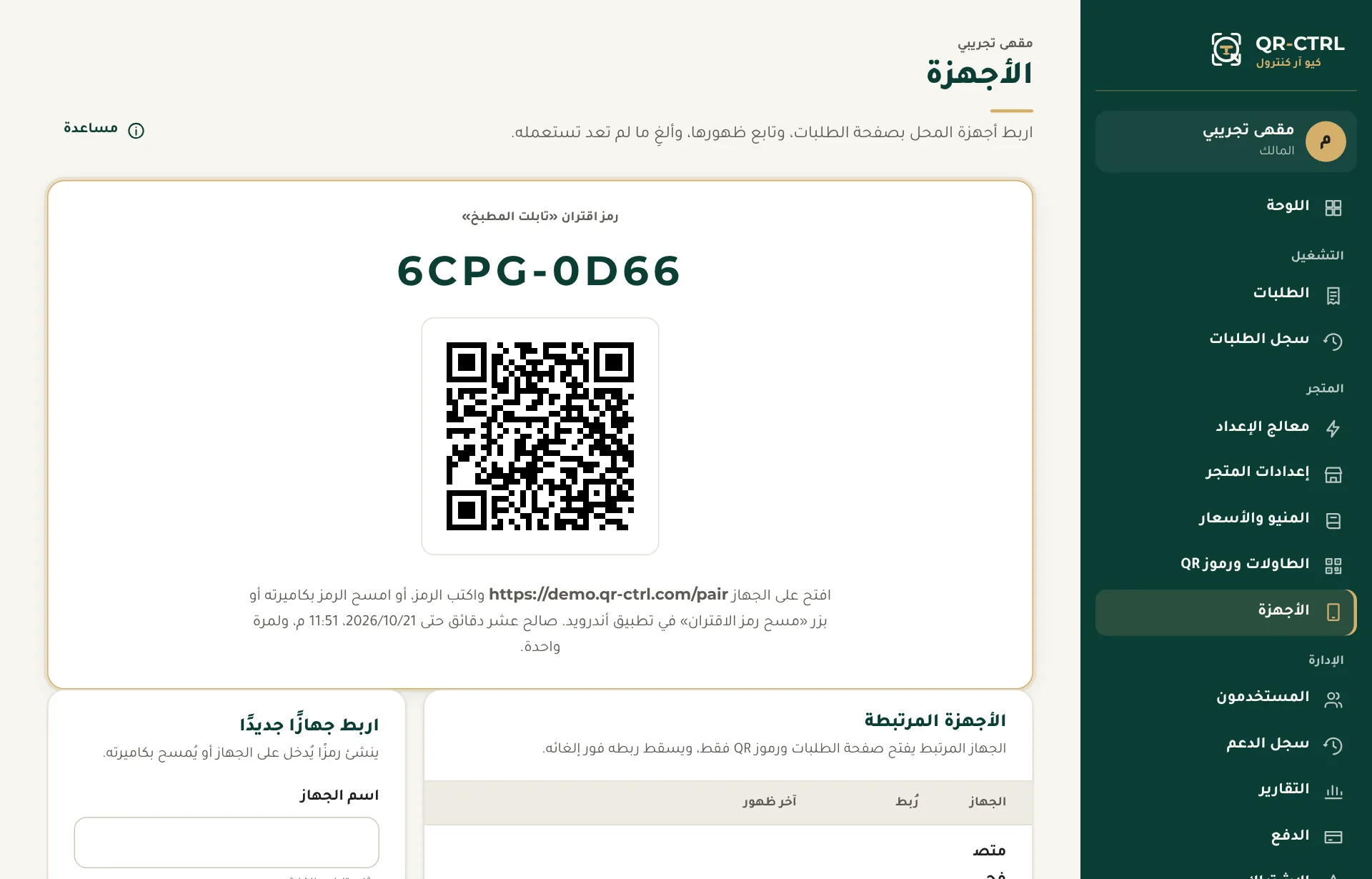
- في لوحة المتجر افتح «الأجهزة»، واكتب «اسم الجهاز» (مثل: تابلت الكاشير)، ثم اضغط «أنشئ رمز اقتران».
- يظهر رمز من 8 أحرف ورمز QR، صالحان عشر دقائق ولمرة واحدة. ويبقى الرمز ظاهرًا في الصفحة ولو أعدت تحميلها، حتى يُستخدم أو تنتهي صلاحيته.
- في التطبيق اضغط «مسح رمز الاقتران» وامسح رمز QR، فيُربط الجهاز وتفتح شاشة الطلبات.
- أو اكتب اسم المتجر كما في رابطه ثم «متابعة»، واكتب الرمز في صفحة الربط ثم «اربط الجهاز».
يظهر الجهاز بعدها في «الأجهزة المرتبطة» بآخر ظهور له. والجهاز المرتبط يفتح صفحة الطلبات ورموز الطاولات فقط.
تنبيه: خمس محاولات خاطئة خلال ربع ساعة من الجهاز نفسه تقفل الربط على ذلك الجهاز وحده ربع ساعة، وتذكر الرسالة كم بقي. باقي أجهزة المحل تربط كالمعتاد. انسخ الرمز بعناية، أو استعمل المسح.
ربط المتصفح بضغطة
لمن يتابع الطلبات من متصفح الكمبيوتر أو الجوال، المالك أو المدير أو موظف الطلبات:
- في لوحة المتجر اضغط «الطلبات» في القائمة.
- إن لم يكن المتصفح مرتبطًا تفتح صفحة الربط. اضغط «اربط هذا المتصفح من حسابي».
- اضغط «اربط وافتح الطلبات»، فيُربط المتصفح وتفتح شاشة الطلبات.
ويظهر المتصفح في «الأجهزة» بالاسم الذي كتبته، ومعه بريد من ربطه. فإن ربطه موظف ظهر باسمه، ويلغيه المالك أو المدير متى شاء، ويُلغى وحده إن عُطّل حساب الموظف.
هذا الخيار للمتصفح وحده، ولا يظهر داخل تطبيق أندرويد: التطبيق يُربط برمز الاقتران.
إلغاء جهاز
في «الأجهزة المرتبطة» اضغط «إلغاء الجهاز» بجانب الجهاز وأكّد. يتوقف عن فتح شاشة الطلبات من طلبه التالي. ألغِ أي جهاز فُقد أو لم يعد مستعملًا.
تحديث التطبيق
- يتحقق التطبيق من التحديث كلما عدت إليه، مرة في الساعة على الأكثر، ويعرض «تحديث متاح» حين يصدر إصدار جديد.
- اضغط «حمّل التحديث»، ثم ثبّت الملف فوق التطبيق الحالي. يبقى الربط والطابعات كما هي.
- وللتحقق بنفسك: من قائمة التطبيق اختر «حول التطبيق» ثم «التحقق من التحديث».
إعداد جهاز الطلبات
من قائمة التطبيق اختر «إعداد الجهاز»:
- توفير البطارية: اضغط «استثناء التطبيق من توفير البطارية»، فقد يوقف توفير البطارية الطباعة والشاشة مطفأة.
- الشاشة الرئيسية: لجهاز مخصص للطلبات، فعّل «اجعل التطبيق الشاشة الرئيسية لهذا الجهاز» فيفتح التطبيق بعد إعادة التشغيل.
وتبقى شاشة الجهاز مضاءة ما دامت شاشة الطلبات مفتوحة، ويظهر إشعار «جاهز لطباعة الطلبات».
لم تجد ما تبحث عنه؟ تواصل معنا عبر زر الدعم في أسفل الصفحة.