الدفع الإلكتروني
افتح حسابًا في ميسر، وأدخل مفاتيحه واختبر الاتصال، وأضف الإشعارات وآبل باي، واسترد مبلغ الطلب، وتابع الاستردادات.
يدفع الزبون من جواله بمدى وفيزا وماستركارد وآبل باي، عبر حسابك أنت في ميسر، فتذهب الأموال إليك مباشرة ولا تمر بالمنصة. وصفحة «الدفع» في القائمة للمالك وحده.
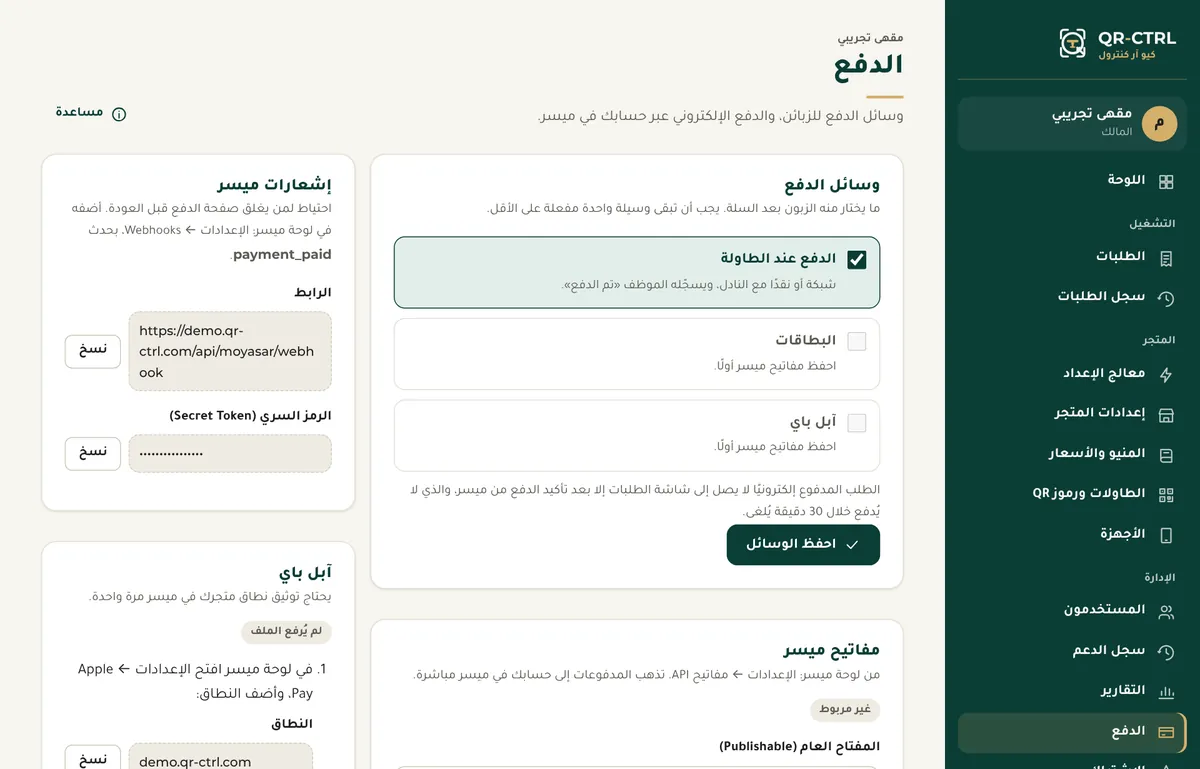
وسائل الدفع
في «وسائل الدفع» فعّل ما تريد أن يختار منه الزبون بعد السلة:
- الدفع عند الطاولة: شبكة أو نقدًا مع النادل، ويسجّله الموظف «تم الدفع».
- البطاقات: مدى وفيزا وماستركارد. يُفعَّل بعد حفظ مفاتيح ميسر.
- آبل باي: يظهر للزبون في أجهزة آبل التي تدعمه وحدها، ولا يظهر في غيرها. يُفعَّل بعد رفع ملف التوثيق.
ثم اضغط «احفظ الوسائل». يجب أن تبقى وسيلة واحدة مفعلة على الأقل، وآبل باي لا يكون الوسيلة الوحيدة: فعّل معه البطاقات أو الدفع عند الطاولة، كي يجد زبون الأندرويد وسيلة يدفع بها.
فتح حساب في ميسر
افتح حسابًا تجاريًا في ميسر وأكمل توثيقه معهم. ميسر يعطيك مفتاحين للاختبار دون مبالغ حقيقية، ومفتاحين للتشغيل الفعلي بعد توثيق حسابك.
إدخال المفاتيح واختبار الاتصال
- في لوحة ميسر افتح الإعدادات ← مفاتيح API.
- انسخ المفتاح العام (يبدأ بـ
pk_test_أوpk_live_) والصقه في «المفتاح العام (Publishable)». - انسخ المفتاح السري (يبدأ بـ
sk_test_أوsk_live_) والصقه في «المفتاح السري (Secret)». - اضغط «اختبر واحفظ». يُحفظ المفتاحان بعد نجاح الاتصال بميسر فقط.
- المفتاحان من وضع واحد:
pk_testمعsk_testلوضع الاختبار، وpk_liveمعsk_liveللتشغيل الفعلي. ويظهر الوضع في الصفحة. - المفتاح السري يُشفَّر ولا يظهر بعدها إلا آخر أربعة أحرف منه. ولتغييره الصق الجديد، أو اتركه فارغًا لإبقائه.
- «اختبار الاتصال» يختبر دون أن يحفظ شيئًا.
تنبيه: ابدأ بمفتاحي الاختبار وجرّب طلبًا كاملًا، ثم ضع مفتاحي التشغيل الفعلي. في وضع الاختبار يرى الزبون «لا تُخصم أي مبالغ حقيقية».
الإشعارات (Webhook)
احتياط لمن يغلق صفحة الدفع قبل العودة، فيُعتمد طلبه وإن لم يرجع.
- في صفحة «الدفع» انسخ من «إشعارات ميسر» الرابط والرمز السري بزر «نسخ».
- في لوحة ميسر افتح الإعدادات ← Webhooks وأضف إشعارًا جديدًا.
- الصق الرابط، والرمز السري في Secret Token، واختر الحدث
payment_paid.
آبل باي
- في لوحة ميسر افتح الإعدادات ← Apple Pay، وأضف نطاق متجرك كما يظهر في صفحة «الدفع».
- نزّل من الصفحة نفسها ملف التوثيق
apple-developer-merchantid-domain-association. - في صفحة «الدفع» اضغط «اختر الملف» ثم «ارفع الملف»، دون تعديل الملف.
- عد إلى ميسر واضغط Verify، ثم فعّل آبل باي في «وسائل الدفع».
ما يحدث مع طلب الزبون
- يختار الزبون الدفع الإلكتروني في السلة، فتفتح صفحة الدفع بنموذج ميسر.
- للزبون 30 دقيقة ليدفع، وإلا أُلغي الطلب.
- لا يصل الطلب إلى شاشة الطلبات إلا بعد تأكيد الدفع من ميسر، ويصل بشارة «مدفوع إلكترونيًا».
تتحقق المنصة من كل دفعة في ميسر نفسه: مبلغها مجموع الطلب، وعملتها الريال، وأنها لهذا الطلب. والدفعة التي لا تطابق، أو تأتي بعد المهلة، أو تتكرر، تُسترد آليًا.
الاسترداد
لرفض طلب مدفوع إلكترونيًا وهو ما زال جديدًا:
- في شاشة الطلبات اضغط «رفض واسترداد».
- أكّد. يُسترد المبلغ كاملًا إلى الزبون من ميسر، ثم يُرفض الطلب.
إن فشل الاسترداد لا يُرفض الطلب، ويظهر تنبيه بالسبب. ولا تراجع عن الاسترداد.
وبعد «استلام» الطلب أو تسليمه يسترده المالك أو المدير من «سجل الطلبات» بزر «استرداد»، بالمبلغ كاملًا وتأكيد صريح. التفاصيل في الاسترداد بعد الاستلام.
قائمة الاستردادات
أسفل صفحة «الدفع» قائمة «الاستردادات» بكل استرداد من ميسر: الآلي (دفعة بعد المهلة، أو بمبلغ مختلف، أو مكررة، أو والمتجر موقوف)، واليدوي (رفض الطلب أو استرداده من سجل الطلبات). ولكل استرداد وقته ورقم الطلب والمبلغ والسبب ومن طلبه، ونتيجته «مُسترد» أو «فشل» بسببه، ورقم العملية في ميسر للمطابقة.
حذف المفاتيح
«احذف المفاتيح» يوقف الدفع الإلكتروني فورًا ويعيد الدفع عند الطاولة. والطلبات المدفوعة سابقًا لا تتغير.
في التقارير
قسم «المبيعات حسب وسيلة الدفع» في التقارير، وورقة «المدفوعات الإلكترونية» في ملف إكسل برقم كل عملية في ميسر، للمطابقة مع كشف حسابك.
لم تجد ما تبحث عنه؟ تواصل معنا عبر زر الدعم في أسفل الصفحة.