البدء
أنشئ متجرك برمز الدعوة، ثم أكمل معالج الإعداد بخطواته الخمس حتى يستقبل متجرك أول طلب.
تحتاج للبدء إلى رمز دعوة، فالتسجيل في كيو آر كنترول بالدعوة فقط. تواصل معنا عبر واتساب على الرقم 0555100262، نرسل لك الرمز ونشرح لك المنصة.
الاشتراك برمز الدعوة
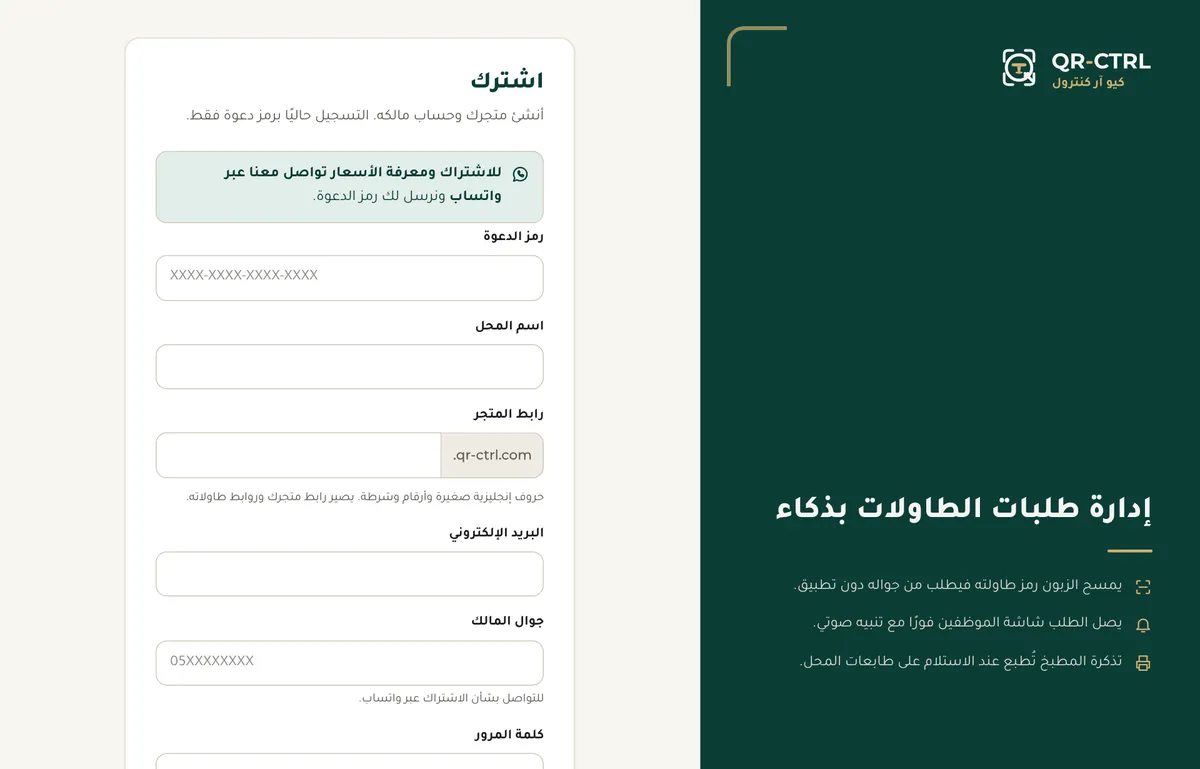
- افتح app.qr-ctrl.com/signup.
- اكتب رمز الدعوة كما وصلك (16 حرفًا، ولا تهم الشرطات ولا الحروف الصغيرة).
- اكتب اسم المحل كما تريد أن يراه الزبون.
- اختر رابط المتجر: حروف إنجليزية صغيرة وأرقام وشرطة في الوسط، من 3 إلى 32 حرفًا. تظهر أمامك «متاح» إن كان الرابط غير مستخدم. هذا الرابط يصير عنوان متجرك وروابط طاولاته، مثل
cafe.qr-ctrl.com. - اكتب البريد الإلكتروني وجوال المالك. الجوال للتواصل بشأن الاشتراك، ولا يظهر للزبائن.
- اختر كلمة المرور واكتبها مرة ثانية للتأكيد، ثم اضغط «أنشئ متجري».
تنبيه: رابط المتجر لا يتغير بعد إنشائه، لأن رموز الطاولات تُطبع عليه. اختره بعناية.
كلمة المرور 8 أحرف على الأقل، بالحروف الإنجليزية والأرقام والرموز فقط. إن ظهرت لك رسالة عن حرف عربي فغيّر لغة لوحة المفاتيح إلى الإنجليزية.
معالج الإعداد
بعد الاشتراك يفتح لك معالج الإعداد، وتصل إليه لاحقًا من «معالج الإعداد» في القائمة. خطواته خمس، وتُحسب كل خطوة مكتملة من بيانات متجرك نفسها:
- بيانات المتجر والشعار: الاسم والشعار واللون ورسالة الدفع. اضغط «احفظ وتابع». التفاصيل في إعدادات المتجر.
- قسم وصنف: اكتب اسم قسم جديد (مثل: المشروبات الساخنة) واسم صنف وسعره، ثم «أضف الصنف». والصور والأحجام والإضافات من محرر المنيو.
- الطاولات: اكتب عدد طاولات محلك ثم «أضف». وتطبع رموزها من الطاولات.
- جهاز الطلبات: أنشئ رمز اقتران للتابلت أو الجوال الذي يستقبل الطلبات. التفاصيل في الأجهزة.
- طلب تجريبي: افتح منيو طاولة بزر الخطوة من جوالك أو هنا وأرسل طلبًا، ثم اضغط «تحقق» لترى أنه وصل.
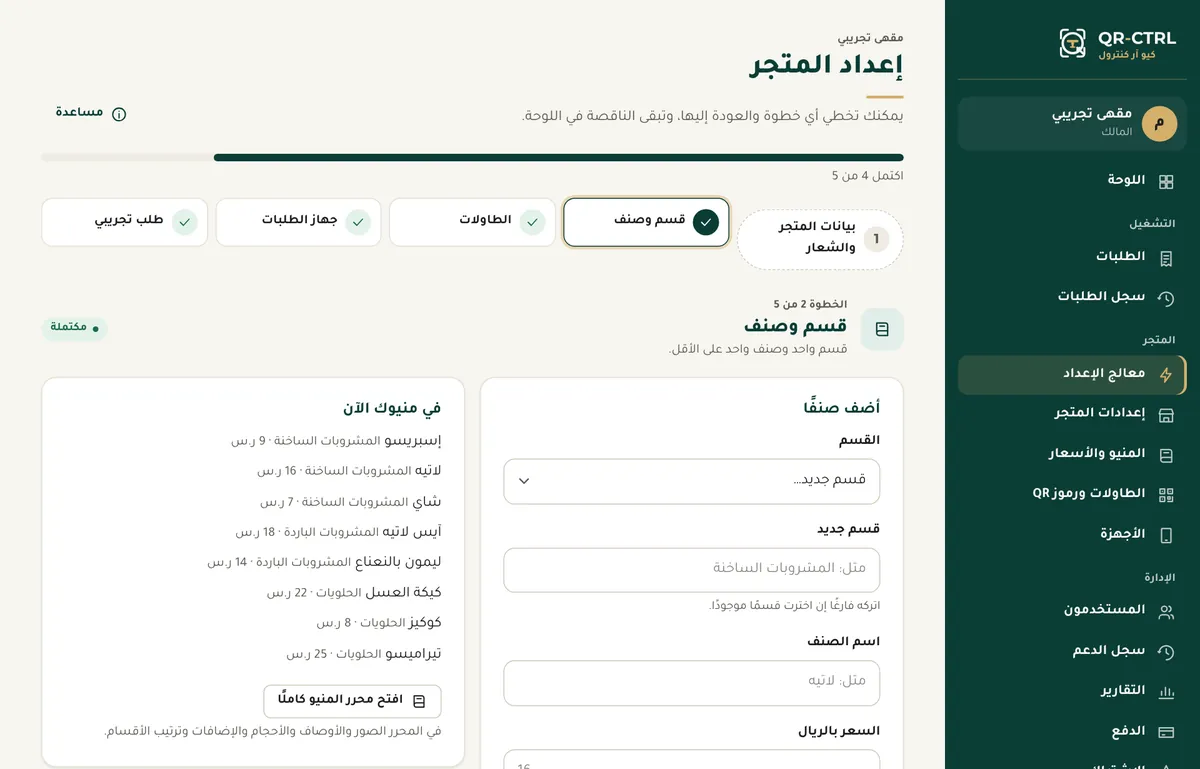
يمكنك تخطي أي خطوة بزر «تخطَّ الآن» والعودة إليها. التخطي لا يحفظ شيئًا، والخطوات الناقصة تبقى في قائمة «أكمل إعداد متجرك» على اللوحة حتى تكتمل.
الطلب المرسل من رابط الخطوة يصل بعلامة «تجريبي» في شاشة الطلبات، ولا يُحسب في التقارير، وتحذفه منها بعد التجربة. التفاصيل في الطلب التجريبي. والرابط صالح يومًا، فافتحه من المعالج من جديد بعدها.
الدخول إلى اللوحة
- افتح app.qr-ctrl.com/login.
- اكتب رابط المتجر (مثل
cafe، أو الرابط كاملًا)، ثم البريد وكلمة المرور. - اضغط «دخول».
يبقى دخولك 14 يومًا ويمتد مع الاستعمال. وبعد خمس محاولات خاطئة خلال ربع ساعة يُقفل الدخول بهذا البريد ربع ساعة.
تغيير كلمة المرور
- من القائمة اختر «كلمة المرور» (تحت «حسابي»).
- اكتب كلمة المرور الحالية، ثم الجديدة مرتين.
- اضغط «غيّر كلمة المرور». تُنهى جلساتك على الأجهزة الأخرى.
إن أنشأ لك المالك أو المدير حسابًا بكلمة مرور مبدئية، تطلب منك اللوحة تغييرها أول مرة قبل أي صفحة أخرى.
لا توجد حاليًا استعادة لكلمة المرور من البريد. إن نسيها المالك فتواصل معنا عبر واتساب ونعيد ضبطها. وإن نسيها مستخدم آخر فلا تُعاد من اللوحة حاليًا: أضف له المالك أو المدير حسابًا ببريد آخر من المستخدمين، وعطّل القديم.
لم تجد ما تبحث عنه؟ تواصل معنا عبر زر الدعم في أسفل الصفحة.