المستخدمون والأدوار
أضف حسابات فريقك، وحدد دور كل منهم، وعطّل من لم يعد يعمل معك.
من القائمة اختر «المستخدمون». الصفحة للمالك والمدير. لكل مستخدم حساب ببريده وكلمة مروره، ويرى في اللوحة ما يسمح به دوره فقط.
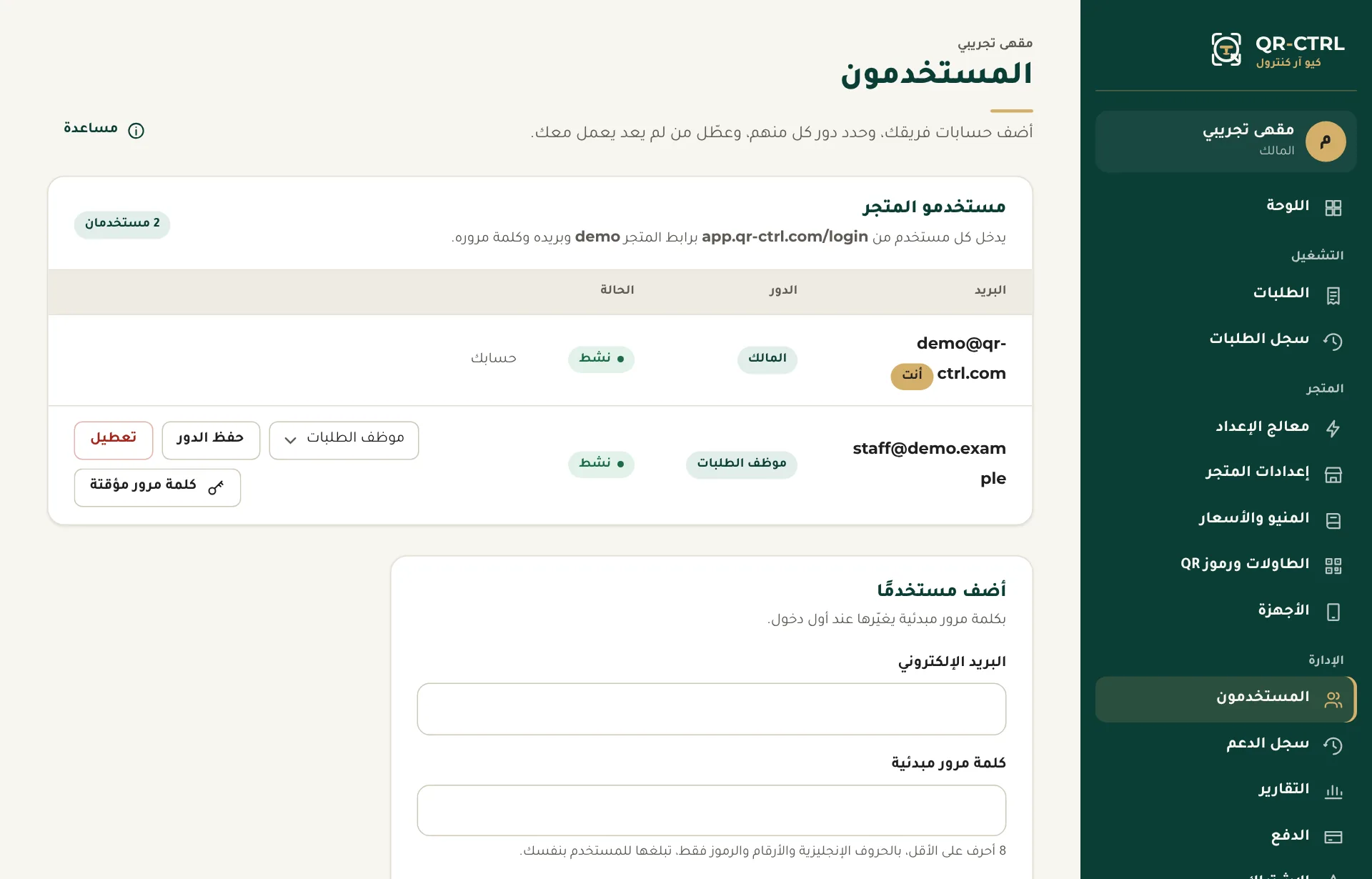
الأدوار
| الدور | ما يتيحه |
|---|---|
| المالك | كل الصلاحيات، وهو واحد لكل متجر. |
| المدير | كل شيء عدا مفاتيح الدفع والاشتراك، ويدير المستخدمين عدا المالك. |
| موظف الطلبات | شاشة الطلبات: الاستلام والرفض والتسليم وتأكيد الدفع، وإيقاف الصنف النافد. ويربط متصفحه بها من حسابه. |
| المحاسب | التقارير وسجل الطلبات، للاطلاع فقط. |
شاشة الطلبات تعمل على جهاز مرتبط، لا بحساب الموظف. فاربط جهاز الطلبات مرة، ويعمل عليه أي موظف في المحل. ولموظف الطلبات أن يربط متصفحه بضغطة من حسابه، فيظهر في «الأجهزة» باسمه.
إضافة مستخدم
- في «أضف مستخدمًا» اكتب البريد الإلكتروني.
- اكتب كلمة مرور مبدئية (8 أحرف على الأقل، بالحروف الإنجليزية والأرقام والرموز).
- اختر الدور: المدير أو موظف الطلبات أو المحاسب.
- اضغط «أضف المستخدم».
- أبلغه بنفسك برابط الدخول app.qr-ctrl.com/login ورابط متجرك وبريده وكلمة مروره. والملاحظة أعلى الصفحة تذكر الرابط واسم متجرك.
يُطلب منه تغيير كلمة المرور المبدئية أول مرة يدخل. والبريد لا يتكرر في متجرك.
تغيير الدور
اختر الدور الجديد بجانب المستخدم واضغط «حفظ الدور». يسري التغيير من طلبه التالي.
كلمة مرور مؤقتة
إن نسي موظف كلمة مروره:
- اضغط «كلمة مرور مؤقتة» بجانبه.
- اكتب كلمة مرور مؤقتة (8 أحرف على الأقل، بالحروف الإنجليزية والأرقام والرموز)، ثم «اضبطها» وأكّد.
- أبلغه بها بنفسك.
تنتهي جلساته كلها فورًا، ويُطلب منه تغييرها أول مرة يدخل. وكلمة مرور المالك يعيدها فريق كيو آر كنترول عبر الدعم.
تعطيل مستخدم
اضغط «تعطيل» بجانبه وأكّد، فتنتهي جلساته فورًا ولا يستطيع الدخول، ويُلغى أي متصفح ربطه من حسابه. ولإعادته اضغط «تفعيل». المستخدمون لا يُحذفون، فالتعطيل يكفي.
- لا يُمنح دور المالك لأحد، ولا يُعدَّل المالك من هذه الصفحة.
- لا يعدّل المستخدم دوره ولا حسابه بنفسه هنا، ويغيّر كلمة مروره من «كلمة المرور».
لم تجد ما تبحث عنه؟ تواصل معنا عبر زر الدعم في أسفل الصفحة.