الطاولات ورموز QR
أضف طاولات محلك ورقّمها، واطبع رمز QR لكل طاولة، وجدّد الرمز أو احذف الطاولة حين تحتاج.
من القائمة اختر «الطاولات ورموز QR». الصفحة للمالك والمدير. لكل طاولة رابط برمز عشوائي خاص بها، لا برقمها، فلا يطلب أحد باسم طاولة غيره.
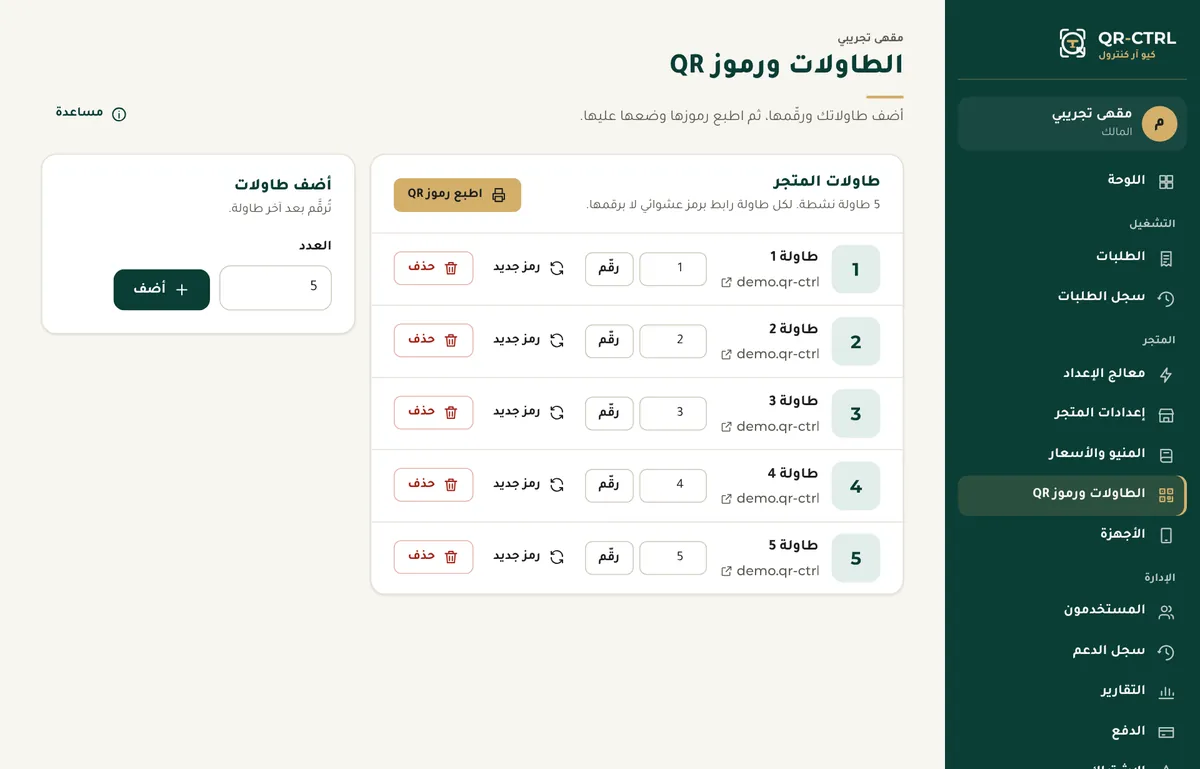
إضافة الطاولات
- في «أضف طاولات» اكتب العدد (من 1 إلى 50 في كل مرة).
- اضغط «أضف». تُرقَّم الطاولات بعد آخر طاولة، ولكل منها رمز QR.
الحد 200 طاولة نشطة، وأكبر رقم 999.
ترقيم الطاولة
اكتب الرقم الجديد بجانب الطاولة واضغط «رقّم». الرمز المطبوع لا يتأثر، فالرابط بالرمز لا بالرقم. ولا يتكرر رقم لطاولتين نشطتين، فلتبديل رقمين استعمل رقمًا مؤقتًا.
طباعة رموز QR
- اضغط «اطبع رموز QR».
- اضغط «اطبع». الصفحة مهيأة لورق A4، ست طاولات في الصفحة.
- قص البطاقات وضع كل بطاقة على طاولتها.
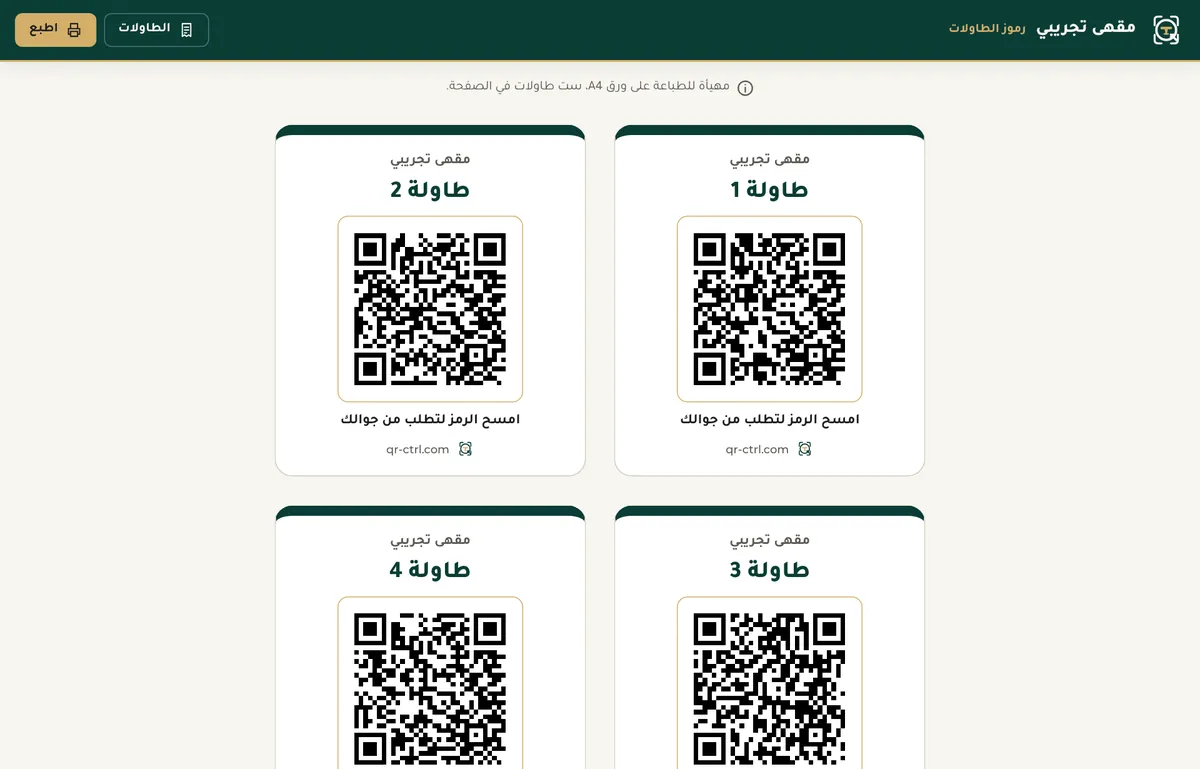
على كل بطاقة اسم متجرك، ورقم الطاولة، ورمز QR، وعبارة «امسح الرمز لتطلب من جوالك». وتُطبع كل الطاولات النشطة معًا. وتصل إلى الصفحة نفسها من جهاز الطلبات بزر «رموز الطاولات».
تجديد رمز الطاولة
إن انتشرت صورة رمز طاولة أو أردت إيقافه، اضغط «رمز جديد» بجانبها. يتوقف الرمز المطبوع فورًا، فاطبع رمزها الجديد وضعه مكانه.
حذف الطاولة
اضغط «حذف». الطاولة التي لم تُطلب منها طلبات تُحذف، والتي لها طلبات سابقة تُؤرشف: يتوقف رمزها، ويتحرر رقمها لطاولة جديدة، وتبقى طلباتها في السجل والتقارير.
لم تجد ما تبحث عنه؟ تواصل معنا عبر زر الدعم في أسفل الصفحة.